In diesem Artikel wird die Managementfreigabe (Credentials Approval) von Credentials beschrieben.
Management Approval
Wurde für ein Credential eine zusätzliche Prüfung durch ein Vier-Augen-Prinzip konfiguriert, ist vor der Ausgabe eine manuelle Freigabe durch das Management erforderlich.
Um Credentials mit Prüfanforderung freizugeben, wechseln Sie über die Sidebar in den Bereich Pass Office >Credentials Apporval.
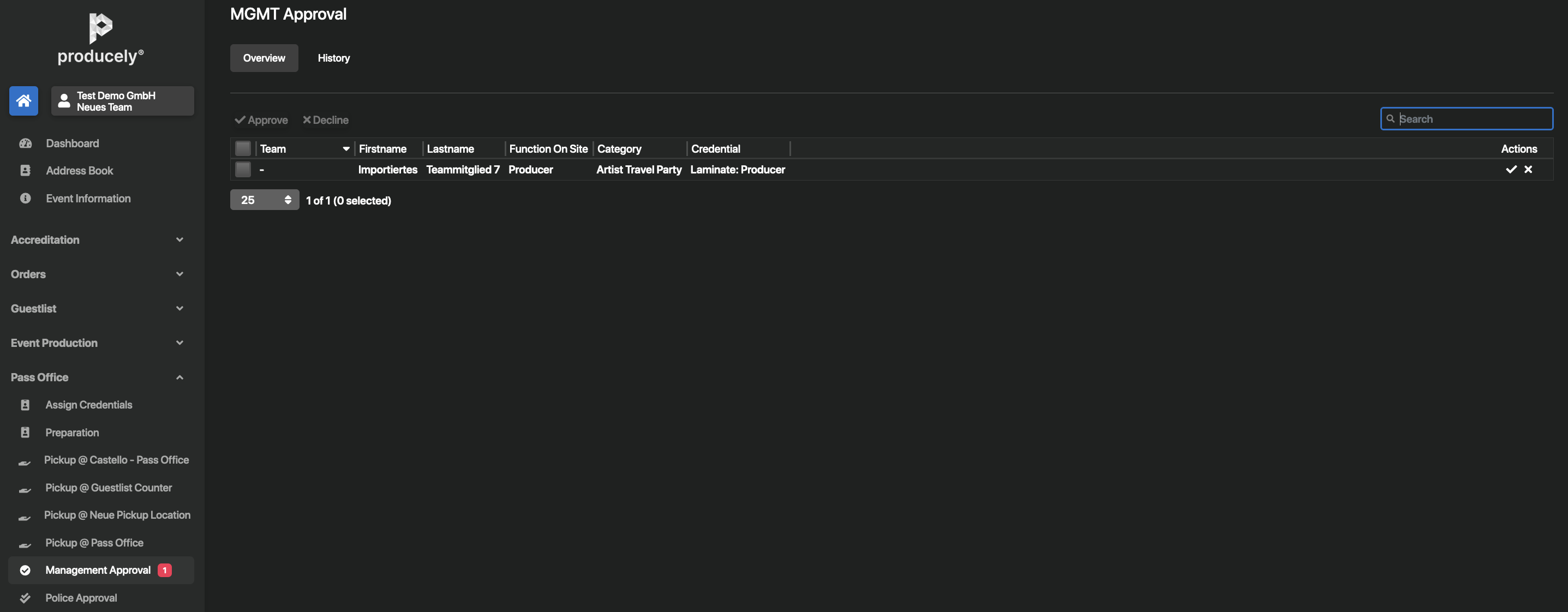
In der Listenansicht finden Sie alle offenen Prüfungsanforderungen. Hier erscheinen Personeneinträge, denen im Bereich Pass Office – Assign Credentials ein Credential mit Managementfreigabe zugewiesen wurde.
Im Bereich MGMT-Approval finden Sie die folgenden Optionen:
Credential freigeben
Bevor Sie ein Credential freigeben, überprüfen Sie zunächst die Angaben zu Person, Funktion, gegebenenfalls Kategorie und dem angeforderten Credential in den dazugehörigen Spalten der Listenansicht.
Um ein einzelnes Credential freizugeben, nutzen Sie anschließend die Schaltfläche am Ende des Listeneintrags oder markieren Sie den entsprechenden Listeneintrag und klicken Sie auf die Schaltfläche Approve in der Toolbar.

Möchten Sie mehrere Credentials gleichzeitig freigeben, markieren Sie alle gewünschten Listeneinträge und klicken Sie auf die Schaltfläche Approve in der Toolbar.
In allen Fällen öffnet sich nach dem Klicken der Schaltflächen eine Sicherheitsabfrage.
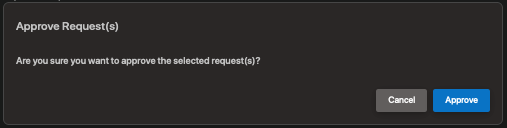
Möchten Sie die ausgewählten Credentials wirklich freigeben, bestätigen Sie diese mit einem Klick auf Approve.
Die Credentials werden für die entsprechenden Personeneinträge freigegeben und können ab sofort an einer entsprechenden Pickup Location ausgegeben werden.
Im Bereich Pass Office – Assign Credentials wird die Freigabe in der Spalte Credentials durch einen weißen Eintrag gekennzeichnet.
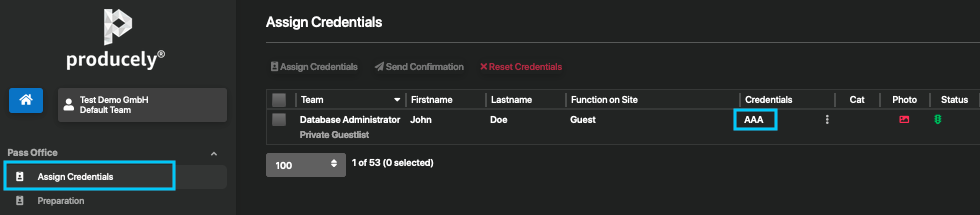
Im Bereich Management Approval werden die Einträge der freigegebenen Credentials aus der Listenansicht entfernt. Eine Übersicht der bereits bearbeiteten Prüfanforderungen finden Sie im Reiter History (siehe Abschnitt Ergebnisse der Prüfprozesse einsehen ).
Credential ablehnen
Bevor Sie ein Credential ablehnen, überprüfen Sie zunächst die Angaben zu Person, Funktion, gegebenenfalls Kategorie und dem angeforderten Credential in den dazugehörigen Spalten der Listenansicht.
Um ein einzelnes Credential abzulehnen, nutzen Sie anschließend die Schaltfläche am Ende des Listeneintrags oder markieren Sie den entsprechenden Listeneintrag und klicken Sie auf die Schaltfläche Decline in der Toolbar.

Möchten Sie mehrere Credentials gleichzeitig ablehnen, markieren Sie alle gewünschten Listeneinträge und klicken Sie auf die Schaltfläche Decline in der Toolbar.
In allen Fällen öffnet sich nach dem Klicken der Schaltflächen eine Sicherheitsabfrage.
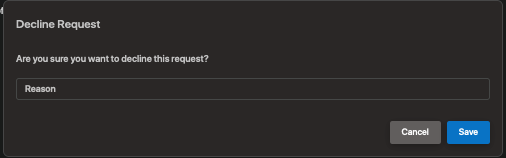
Möchten Sie die ausgewählten Credentials wirklich ablehnen, geben Sie unter Reason einen Grund für die Ablehnung sowie eine Empfehlung für ein passendes Credential an. Bestätigen Sie den Vorgang mit einem Klick auf Save.
Die Credentials werden für die ausgewählten Personeneinträge abgelehnt und können entsprechend nicht an die Person ausgegeben werden.
Im Bereich Pass Office – Assign Credentials wird die Ablehnung in der Spalte Credentials durch einen roten Eintrag gekennzeichnet.
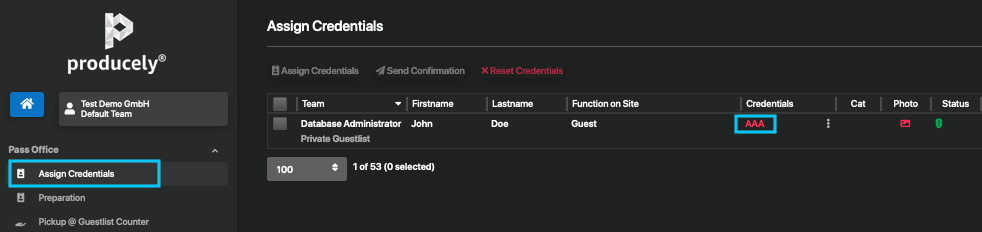
Hier kann der Grund der Ablehnung durch Klick auf den Credentialnamen eingesehen werden. Gegebenenfalls muss ein neues Credential zugewiesen werden.
Im Bereich MGMT-Approval werden die Einträge der abgelehnten Credentials aus der Listenansicht entfernt. Eine Übersicht der bereits bearbeiteten Prüfanforderungen finden Sie im Reiter History (siehe Abschnitt Ergebnisse der Prüfprozesse einsehen ).
Ergebnisse der Prüfprozesse einsehen
Für eine Übersicht bereits bearbeiteter Prüfanforderungen steht Ihnen im Bereich Credentials Approvalder zusätzliche Reiter History zur Verfügung.
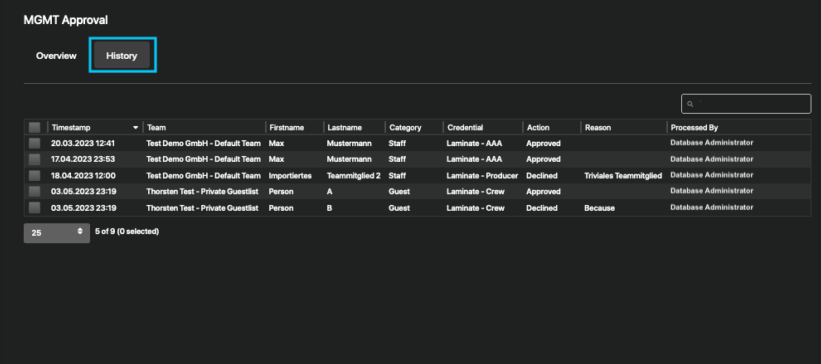
Hier finden Sie zur besseren Nachvollziehbarkeit Informationen zu Zeitpunkt, Prüfungsergebnis, gegebenenfalls Ablehnungsgrund und welche Person die Überprüfung durchgeführt hat.
Contingent Approval
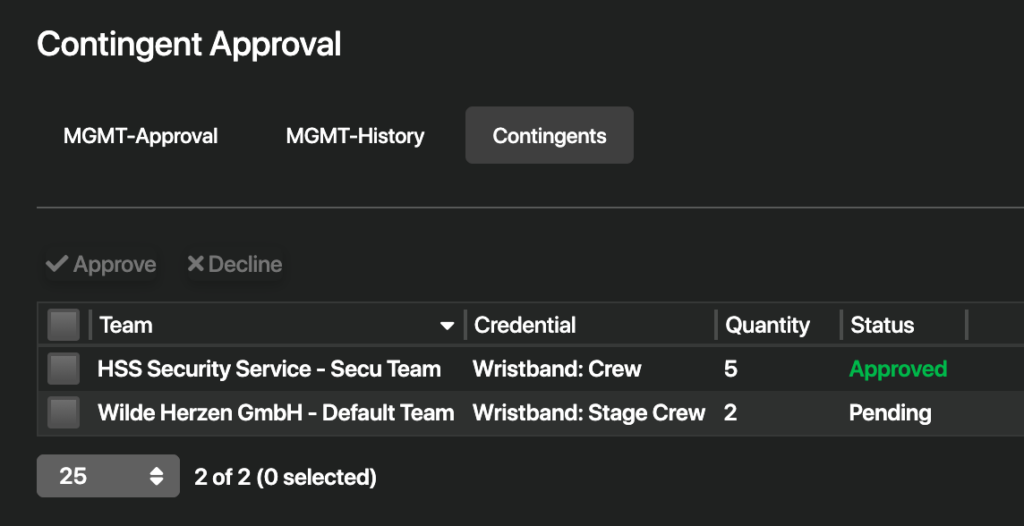
Hat ein Gewerk ein Kontingent für ein Credential für das Self Assignment angefragt, muss dieses überprüft werden.
Um die angefragten Kontingente einzusehen, wählen Sie den Reiter Contingents. Hier sehen Sie alle Einträge und den jeweiligen Status. Um eine Anfrage zu genehmigen, wählen Sie diese über die Checkbox aus und klicken Sie auf Approve. Um sie abzulehnen klicken Sie auf Decline. Der Status wechselt nun von Pending zu Approved oder Declined. Nach einer Freigabe stehen die Credentials dem Team zur eigenen Zuweisung der Mitarbeiter*innen im Bereich Accreditation > Ceredentials zur Verfügung.