In diesem Atikel wird beschrieben, wie Sie neue User hinzufügen und bestehende User löschen und verwalten können.
Einleitung
Ein User innerhalb der Multiinstanz ist berechtigt sich in dieser anzumelden und ist initial noch kein Mitglied eines bestehenden Events.
Nach dem Anlegen eines Users werden Zugangsdaten generiert und diese per Mail an die Angegebene E-Mail Adresse gesendet.
Es wird in drei Berechtigungsstufen unterschieden:
- Default User
- Admin
- Super Admin
Navigation
Um zum Bereich User zu wechseln, stellen Sie sicher, dass Sie sich auf der Ebene der Multiinstanz befinden. Wechseln Sie dort in den Bereich User durch klick auf die Schaltfläche Users in der Sidebar.
User anlegen
In diesem Abschnitt wird beschrieben, wie Sie User zu producely® hinzufügen.
Um einen neuen User anzulegen, klicken Sie auf die Schaltfläche Add in der Toolbar. Es öffnet sich ein Modal zum Erstellen eines neuen Users.
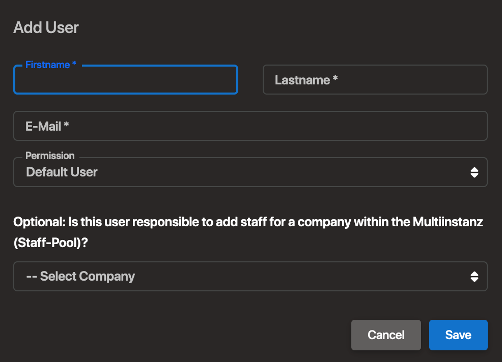
Tragen Sie entsprechende Werte in die Felder Firstname, Lastname und E-Mail (weitere Informationen hierzu finden Sie unter dem KB Artikel KB101001: Übersicht der personenbezogenen Eingabefelder) ein und wählen sie die gewünschte Berechtigungsstufe des neuen Users aus dem Dropdown-Menü des Felds Permission aus.
Der neue User wird mit einem Klick auf die Schaltfläche Save im System angelegt. Das erfolgreiche Anlegen wird durch die Benachrichtigung Saved Successfully bestätigt.
User löschen
In diesem Abschnitt wird beschrieben, wie Sie User aus producely® entfernen.
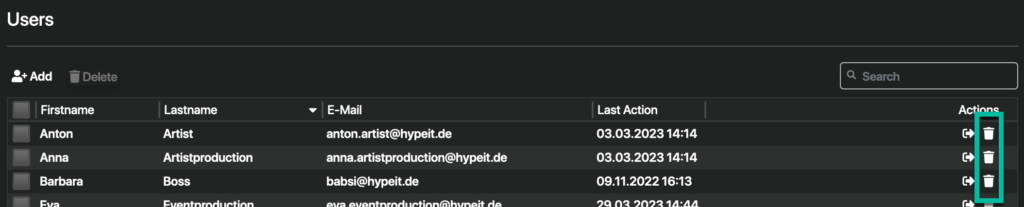
Möchten Sie einen einzelnen User entfernen, können Sie dies über das Icon in der Spalte Action tun.
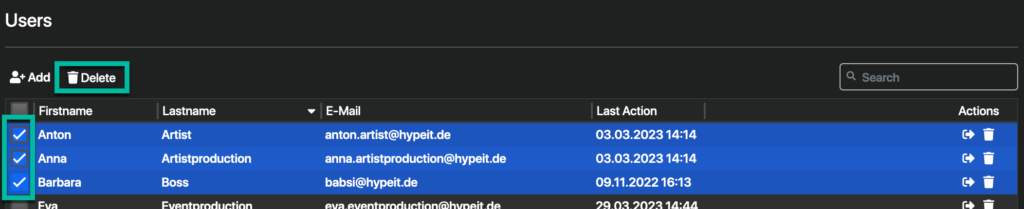
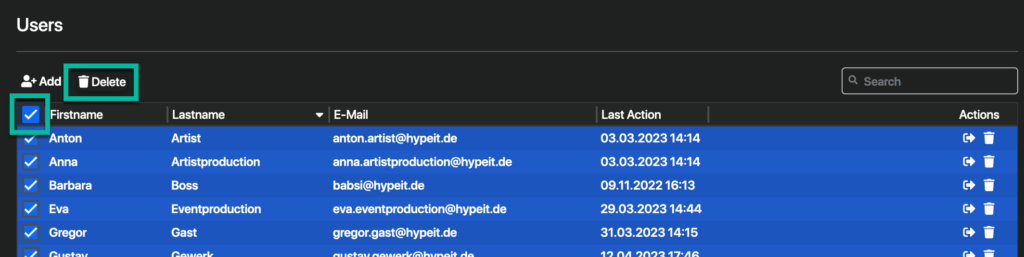
Alternativ können Sie auch mehrere oder alle User gleichzeitig entfernen. Dies erfolgt durch die Markierung der gewünschten Einträge mithilfe der Checkboxen auf der linken Seite der Tabelle. Über die Checkbox in der Kopfzeile der Tabelle, wählen Sie alle Einträge gleichzeitig aus. Anschließend können Sie über einen Klick auf die Schaltfläche Delete, überhalb der Tabelle, alle markierten User entfernen.
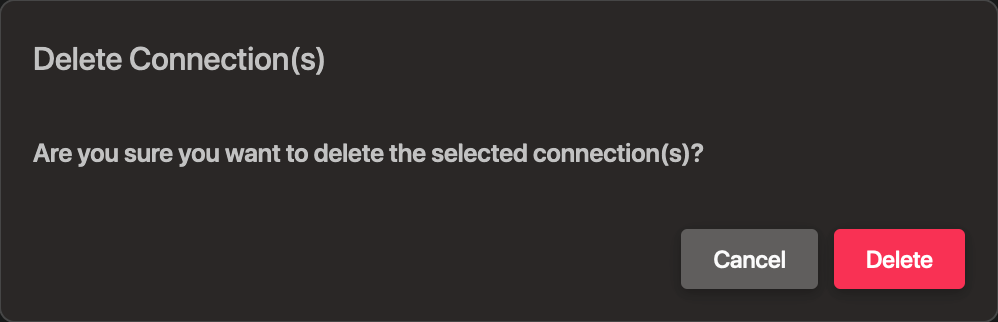
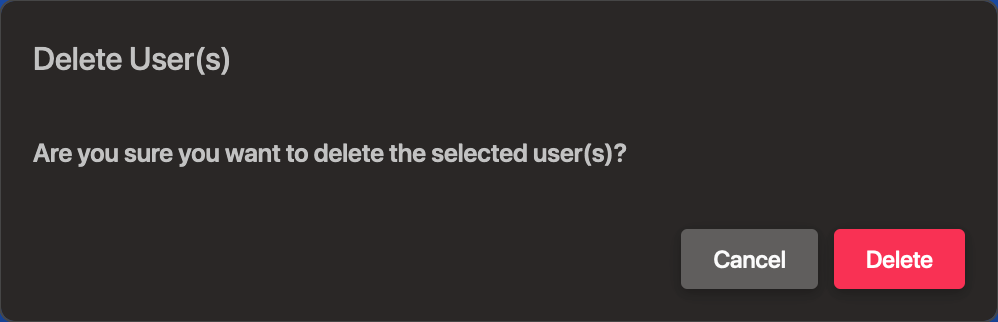
Bevor der oder die User endgültig gelöscht werden, müssen Sie die Aktion über ein sich öffnendes Modal bestätgen. Klicken Sie dazu die Schaltfläche Delete.
Um die Aktion abzubrechen, klicken Sie auf die Schaltfläche Cancel.
User verwalten
In diesem Absatz wird beschrieben, wie Sie User nachträglich ändern und Staff Pools zur die Verwaltung hinzufügen oder entfernen.
Um einen spezifischen User zu verwalten, klicken Sie einfach auf den Namen des Users oder die Schaltfläche neben dem jeweiligen User.
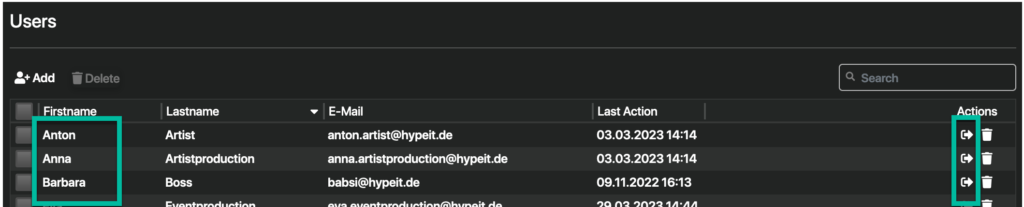
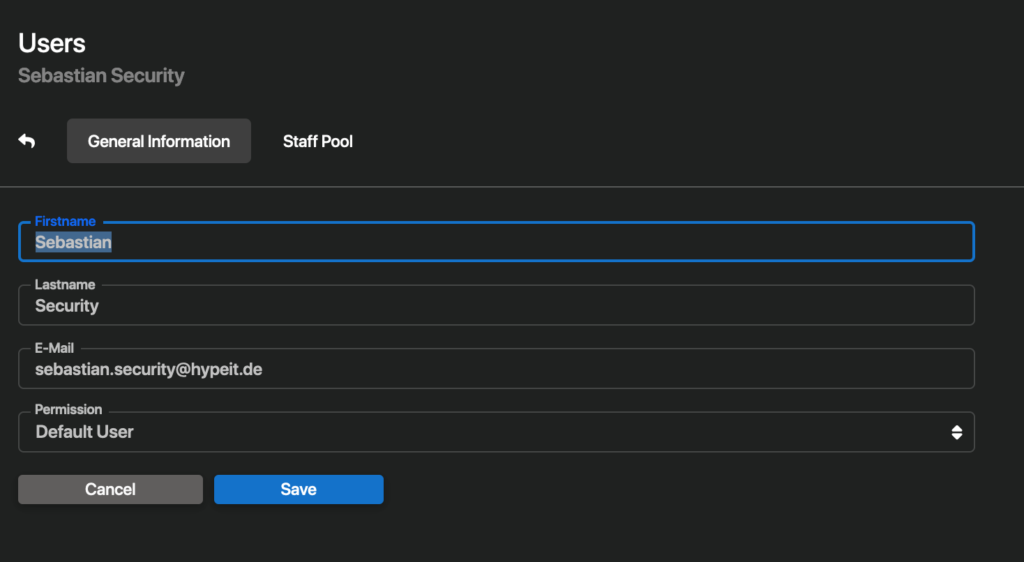
Nachdem Sie einen User aufgerufen haben, werden Ihnen zwei Tab-Reiter angezeigt.
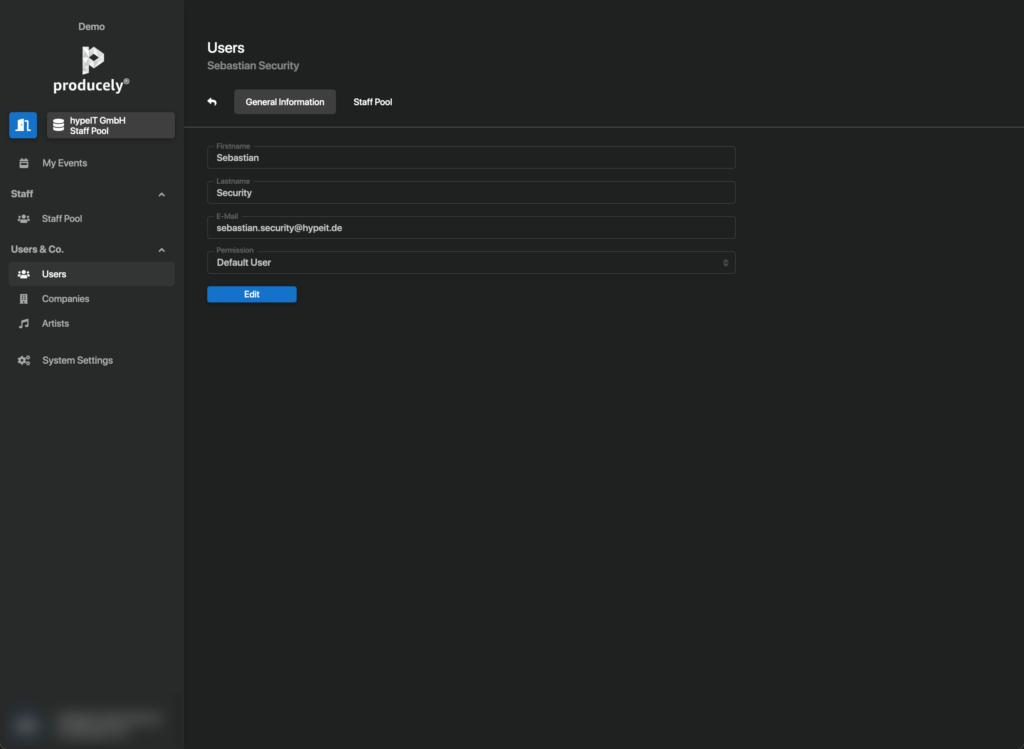
General Information
Hier wird Ihnen der Vorname, Nachname, die E-Mail Adresse und Berechtigung des Users angezeigt.
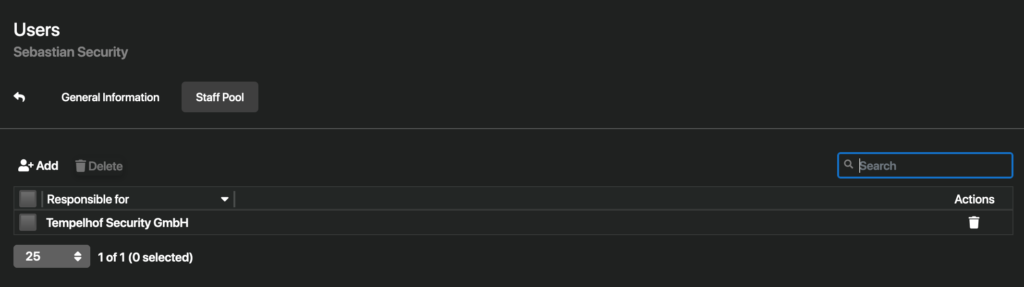
Staff Pool
Unter diesem Reiter ist es Ihnen möglich den User auf Staff Pools freizuschalten um diesen zu pflegen.
Name, E-Mail Adresse oder Berechtigung eines Users ändern
Um eines der Felder für einen User zu ändern, wechseln Sie zum Reiter General Information. Hier müssen müssen Sie, durch einen Klick auf den Button Edit, in den Bearbeitungsmodus wechseln.
Nun können Sie die Felder entsprechend überschreiben bzw. über das Dropdownfeld bei Permission eine neue Berechtigung auswählen. Mit einem weiteren Klick auf Save speichern Sie die Änderung.
Über den Button Cancel können Sie Ihre Änderungen verwefern.
Staff Pool einem User zuweisen
Um dem User ein Staff Pool eines Gewerks hinzuzufügen, wechseln Sie in den Reiter Staff Pool.
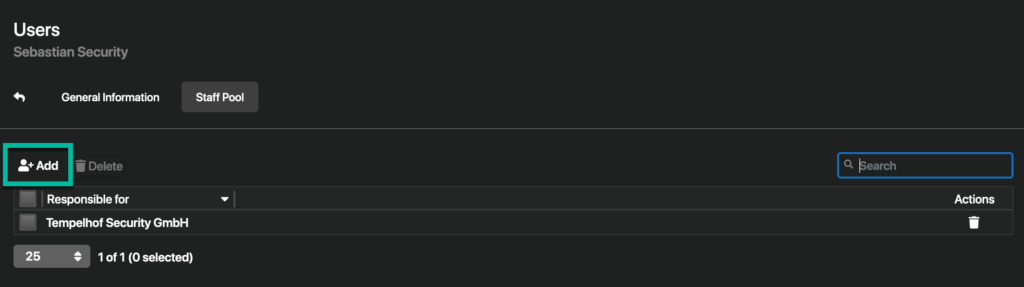
Klicken Sie auf die Schaltfläche Add überhalb der angezeigten Tabelle.
Anschließend öffnet sich ein Modal, in dem Sie mittels Dropdown das Gewerk auswählen können, für das der Staff Pool verwaltet werden soll.
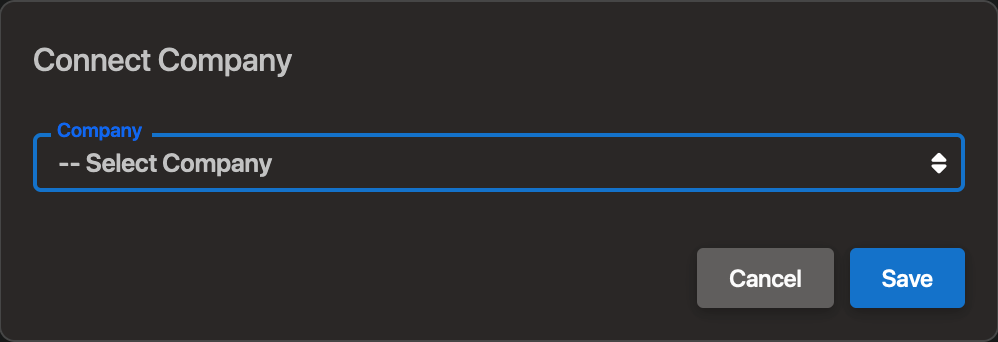
Die Auswahl wird durch einen Klick auf die Schaltfläche Save bestätigt. Durch einen Klick auf die Schaltfläche Cancel können Sie ihre Eingaben verwerfen.
Staff Pool zuordnung eines Users entfernen
Um dem User ein Staff Pool eines Gewerks zu entziehen, wechseln Sie in den Reiter Staff Pool.
Möchten Sie einen einzelenen Staff Pool aus der Verwaltung des Users entfernen, können Sie dies über das Icon in der Spalte Action tun.
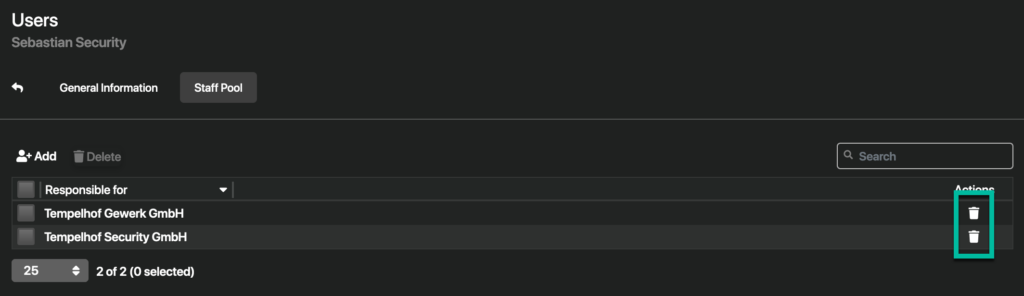
Alternativ können Sie auch mehrere oder alle Staff Pool gleichzeitig entfernen. Dies erfolgt durch die Markierung der gewünschten Einträge mithilfe der Checkboxen auf der linken Seite der Tabelle. Über die Checkbox in der Kopfzeile der Tabelle, wählen Sie alle Einträge gleichzeitig aus. Anschließend können Sie über einen Klick auf die Schaltfläche Delete, überhalb der Tabelle, alle markierten Staff Pools entfernen.
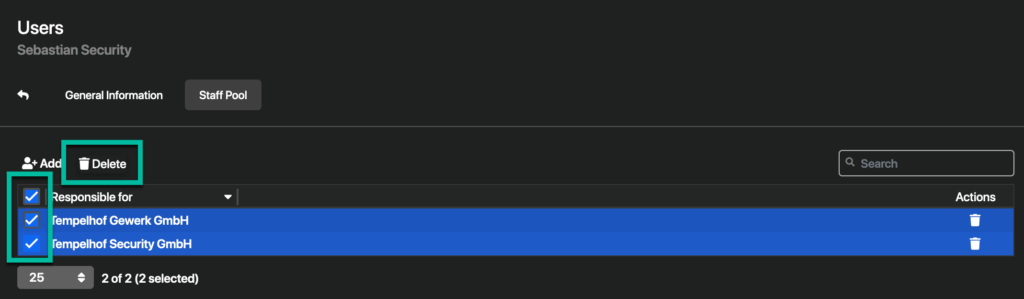
Bevor der oder die Staff Pools endgültig gelöscht werden, müssen Sie die Aktion über ein sich öffnendes Modal bestätgen. Klicken Sie dazu die Schaltfläche Delete.
Um die Aktion abzubrechen, klicken Sie auf die Schaltfläche Cancel.