
Nachdem Ihre Veranstaltung in producely® angelegt wurde, muss diese für die weitere Planung und Verwaltung über die Plattform initial eingerichtet werden. Finden Sie in diesem Artikel eine Schritt-für-Schritt-Anleitung aller notwendigen Einstellungen für die Einrichtung Ihres Events. Für eine detaillierte Beschreibung der einzelnen Bereiche sind die entsprechenden Artikel verlinkt.
Nach der Anmeldung in producely® gelangen Sie auf die Übersichtsseite der Multiinstanz. Hier finden Sie alle für Sie freigeschalteten Veranstaltungen.
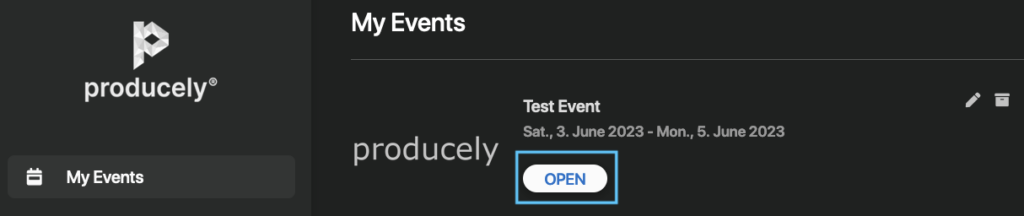
Für die Einrichtung eines Events wechseln Sie in die Eventinstanz. Klicken Sie hierzu auf die Schaltfläche Open der gewünschten Veranstaltung.
Setup Wizard
Wird die Veranstaltung zum ersten Mal geöffnet, werden Sie mithilfe des Setup Wizard automatisch durch einige wichtige Einrichtungsschritte geführt.
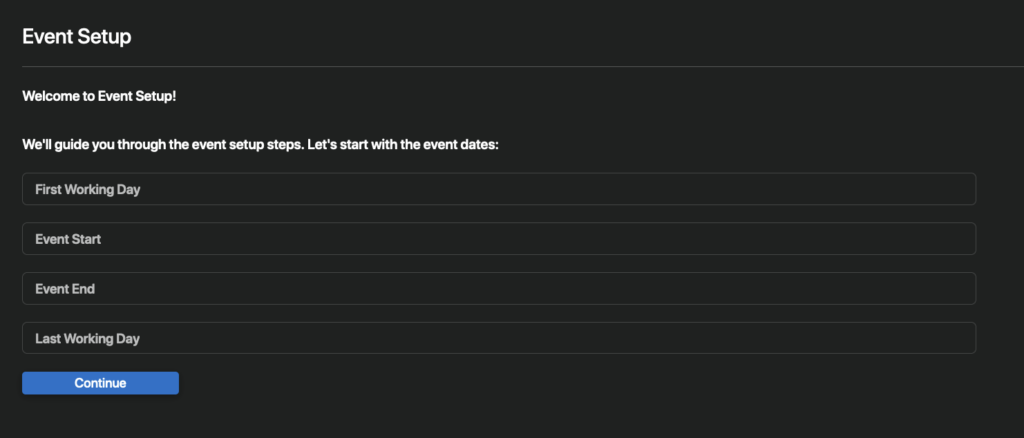
Geben Sie hier zunächst den Zeitraum des Events sowie Start- und Enddatum der geplanten Arbeitstage an. Klicken Sie anschließend auf die Schaltfläche Continue.
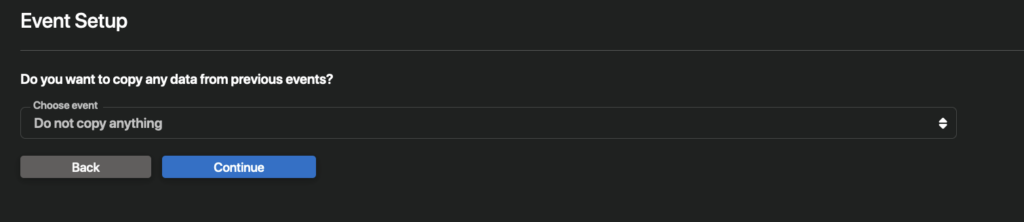
Im nächsten Schritt können Sie gegebenenfalls Daten und Einstellungen eines anderen Events übernehmen.
Daten übernehmen
Möchten Sie Daten und Einstellung eines anderen Events übernehmen, wählen Sie den Eintrag der gewünschten Veranstaltung aus dem Dropdown-Menü aus.
Mit einem Klick auf die Schaltfläche Continue gelangen Sie auf die Auswahlseite der verschiedenen Daten.
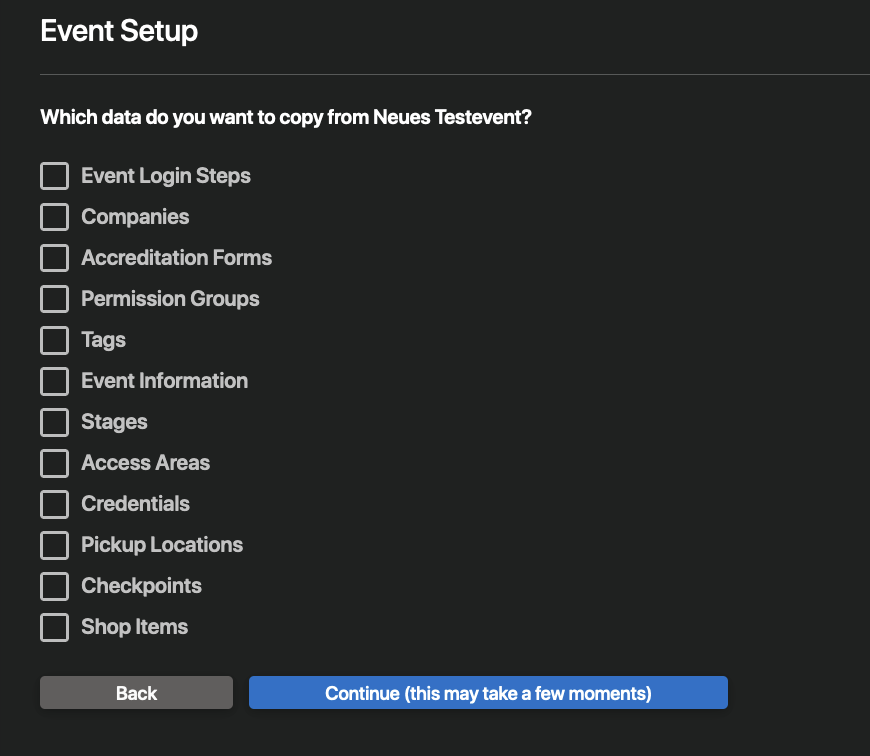
Aktivieren Sie hier die Checkboxen aller Daten und Einstellungen, die Sie von der ausgewählten Veranstaltung übernehmen wollen. Mit Klick auf die Schaltfläche Continue werden die ausgewählten Daten für die neue Veranstaltung kopiert, dieser Vorgang kann einige Sekunden in Anspruch nehmen. Sie gelangen auf die Abschlussseite der ersten Einrichtung.
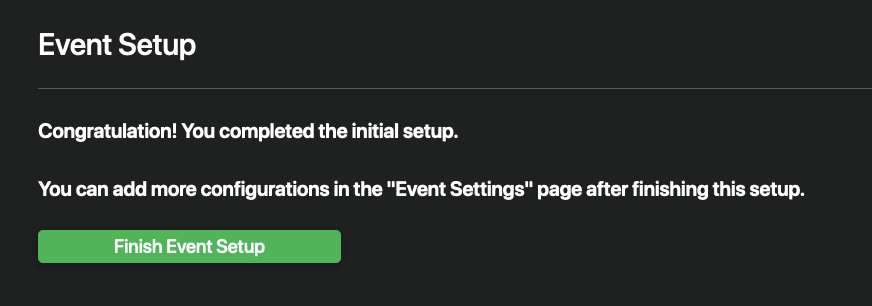
Für weitere sinnvolle Konfigurationen folgen Sie der Schritt-für-Schritt-Einrichtung.
Keine Daten übernehmen
Möchten Sie keine Daten übernehmen, wählen Sie im Dropdown-Menü den Eintrag Do not copy anything aus.
Mit einem Klick auf die Schaltfläche Continue gelangen Sie auf die Abschlussseite der ersten Einrichtung.
Für weitere sinnvolle Konfigurationen folgen Sie der Schritt-für-Schritt-Einrichtung.
Schritt-für-Schritt-Einrichtung
Außer beim ersten Mal gelangen Sie durch das Öffnen einer Veranstaltung auf die Startseite des ausgewählten Events.
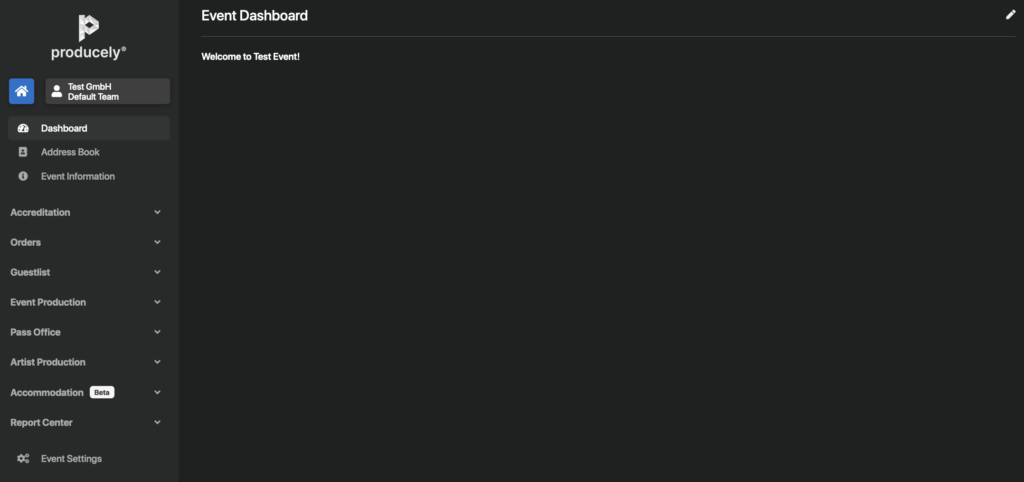
Wechseln Sie hier über die Sidebar zunächst in den Bereich Event Settings.
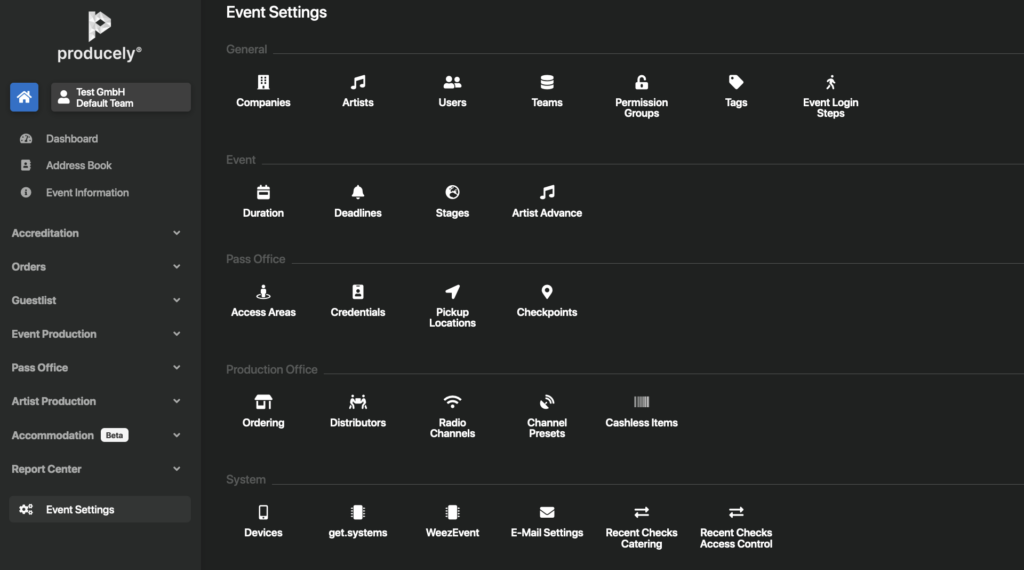
Nehmen Sie hier am besten nacheinander die folgenden Einstellungen vor:
1. Dauer der Veranstaltung einrichten
Wechseln Sie in den Bereich Event > Duration, um den Zeitraum des Events, die geplanten Arbeitstage und das Datum zur Löschung der Daten zu hinterlegen.
2. Fristen für die Veranstaltung definieren
Wechseln Sie in den Bereich Event > Deadlines, um die Fristen zur Einrichtung von Teammitgliedern und Travel Parties sowie das Anfordern von Zutrittsberechtigungen und Bestellungen festzulegen.
3. Bühnen anlegen (optional)
Gibt es beim geplanten Event eine oder mehrere Bühnen, wechseln Sie in den Bereich Event > Stages, um diese in producely® anzulegen.
4. Zutrittsbereiche (Access Areas) anlegen
Wechseln Sie in den Bereich Pass Office > Access Areas, um eventspezifische Zutrittsbereiche (Access Areas) anzulegen. Diese können dann später beispielsweise vom Supervisor beim Anlegen der Teammitglieder angefordert oder von der Veranstaltungsleitung für das Zuweisen der entsprechenden Credentials verwendet werden.
Mehr Informationen zum Anlegen und Verwalten der Zutrittsbereiche finden Sie im Artikel KB66100 – Event Settings – Access Areas .
5. Berechtigungsnachweise (Credentials) definieren
Über Berechtigungsnachweise (Credentials) können die Zugangs- und Zufahrtsberechtigungen der Teilnehmenden z.B. in Form von Pässen, Armbändern oder Durchfahrtsschein zugeordnet und später kontrolliert werden. Wechseln Sie in den Bereich Pass Office > Access Areas, um eventspezifische Credentials zu definieren. Diese werden dann entsprechend den angeforderten Zutrittsbereichen von der Veranstaltungsleitung zugewiesen und an den Pickup Locations ausgegeben.
Mehr Informationen zum Anlegen und Verwalten von Credentials finden Sie im Artikel KB66103 – Event Settings – Credentials .
6. Pickup Locations anlegen
Zur Ausgabe bzw. Abholung der Berechtigungsnachweise (Credentials) aller Teilnehmenden eines Events können eventspezifische Pickup Locations definiert werden. Wechseln Sie hierfür in den Bereich Pass Office > Pickup Locations.
Mehr Informationen zum Anlegen und Verwalten von Pickup Locations finden Sie im Artikel KB66104 – Event Settings – Pickup Locations .
7. Checkpoints einrichten
Wechseln Sie in den Bereich Pass Office >Checkpoints, um eventspezifische Kontrollpunkte zur Überprüfung der Zugangs- und Zufahrtsberechtigungen der Teilnehmenden einzurichten. Hierbei wird auch definiert, welche Credentials an welchem Checkpoint akzeptiert werden und somit an dieser Stelle Zutritt zum Event erhalten.
Mehr Informationen zum Anlegen und Verwalten von Checkpoints finden Sie im Artikel KB66101 – Event Settings – Checkpoints .
8. Berechtigungsgruppen (Permission Groups) für die Arbeit in producely® festlegen
Wechseln Sie in den Bereich General > Permission Groups, um Berechtigungsgruppen (Permission Groups) für die Abbildung unterschiedlicher Arbeitsbereiche in producely® einzurichten. So kann der Zugriff der jeweiligen Verantwortlichen für die Arbeit in producely® auf die relevanten Bereiche beschränkt werden. Eine Berechtigungsgruppe besteht in der Regel aus mehreren einzelnen Berechtigungen und kann beispielsweise für bestimmte Positionen, Rollen oder Zuständigkeitsbereiche angelegt werden. Durch die Zuweisung einer oder mehrerer Berechtigungsgruppen wird definiert, welche Bereiche Benutzer:innen bei der Arbeit in producely® zur Verfügung stehen.
Mehr Informationen zum Anlegen und Verwalten von Permission Groups finden Sie im Artikel KB66108 – Event Settings – Permission Groups .
9. Zugriff von Benutzer:innen auf bestimmte Inhalte steuern (optional)
Falls gewünscht, kann mithilfe von Tags zusätzlich der Zugriff auf bestimmte Inhalte (z.B. Credentials, Event Informationen, Access Areas) in producely® gesteuert werden. Durch die Zuweisung einer oder mehrerer Tags wird definiert, welche Inhalte Benutzer:innen bei der Arbeit in producely® zur Verfügung stehen. So kann der Zugriff der jeweiligen Verantwortlichen auf die relevanten Inhalte beschränkt werden. Wechseln Sie hierfür in den Bereich General >Tags.
Mehr Informationen zum Anlegen und Verwalten von Tags finden Sie im Artikel KB66106- Event Settings – Tags .
10. Teilnehmende Firmen und Gewerke (Companies) anlegen
Wechseln Sie in den Bereich General >Companies, um die teilnehmenden Firmen und Gewerke (Companies) der Veranstaltung sowie deren Teams anzulegen.
Mehr Informationen zum Anlegen und Verwalten von Companies und deren Teams finden Sie im Artikel KB66102 – Event Settings – Companies .
11. Teilnehmende Künster:innen (Artists) anlegen
Wechseln Sie in den Bereich General >Artists, um analog zu den Firmen und Gewerken die teilnehmenden Künstler:innen der Veranstaltung anzulegen.
12. Andere Benutzer:innen (Users) der Veranstaltung hinzufügen
Wechseln Sie in den Bereich General >Users, um Benutzer:innen für die Steuerung und Verwaltung von Teams, Gewerken (Companies), Mitarbeitenden und den Einstellungen eines Events in producely® hinzuzufügen.
Mehr Informationen zum Hinzufügen und Verwalten von Benutzer:innen finden Sie im Artikel KB66109 – Event Settings – Users .
13. Teams, private Gästelisten und Bestellungen verwalten
Bei einem Event arbeiten die Mitarbeitenden der teilnehmenden Firmen und Gewerke (Companies) in der Regel in verschiedenen Teams. Für jede Company wird automatisch ein Default Team erstellt. Möchten Sie die Mitarbeitenden einer Company in mehrere Arbeitsgruppen unterteilen, empfiehlt es sich weitere Teams anzulegen. Anschließend können jedem Team verantwortliche Benutzer:innen zugewiesen werden, die das Team in producely® steuern und verwalten. Darüber hinaus kann für Benutzer:innen eine private Gästeliste freigeschaltet werden. Mit einer privaten Gästeliste erhält der bzw. die Benutzer:in die Möglichkeit, eigene Besucher:innen zum Event einzuladen. Die Gästeliste funktioniert formal wie ein Team, bezieht sich jedoch statt auf eine Company auf einen zugehörigen User Account.
Wechseln Sie also in den Bereich General >Teams, um weitere Teams für eine Company anzulegen, Benutzer:innen zur Steuerung zuzuweisen oder Bestellungen des Teams und private Gästelisten zu verwalten.
Ausführliche Informationen zu den Funktionen im Bereich Teams finden Sie im Artikel KB66107 – Event Settings – Teams .